
Pero existe el inconveniente de que aunque tengas instalado un lector PDF, Windows 10 no te permite abrir los documentos PDF al menos que sea por medio de Edge. Esto sucede ya que el navegador Edge está configurado para ser el visualizador por defecto de ese formato o extension.
Para evitar que Edge abra archivos PDF en Windows 10 siga los siguientes pasos:
- Damos clic a botón de inicio (Start)
- Clic a los ajustes (Settings)
- Le damos clic Aplicaciones (Apps)
- Luego clic a Default apps
- Una vez ahí le damos clic a la opción 'Set defaults by app'
- Buscamos el lector PDF que instalamos y le damos clic
- Luego le damos clic al botón 'Manage'
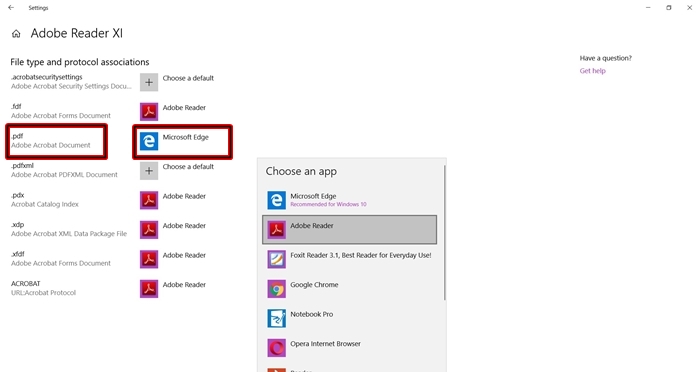
- Una vez entramos buscaremos el tipo de extension a la cual queremos asociar con el lector que instalamos, en este caso seria el .pdf la cual esta asociado por defecto con el navegador Edge.
- Damos clic al logo de Edge y nos abrirá una ventana donde podemos escoger el programa deseado y le damos clic (vea la imagen abajo)
- Ahora los archivos .pdf se abrirán con el lector que descargamos.
Si aún haciendo esto Windows 10 continua abriendo el visualizador .pdf con el navegador Edge, deberías actualizar el lector PDF que tienes instalado.


0 Comentarios