

Desfragmentar un disco duro puede sonar radical, pero en realidad es un proceso simple que puede dar un impulso saludable a la velocidad de su PC. Aquí te explicamos cómo hacerlo.
En los días en que cada PC tenía una unidad de disco duro (HDD), la desfragmentación era una forma crucial de mantenerla en óptimas condiciones.
Desde entonces, los discos duros han sido reemplazados por unidades de estado sólido (SSD) en la mayoría de los dispositivos, que pueden funcionar de manera mucho más eficiente. De hecho, la desfragmentación de un SSD puede hacer que funcione de manera menos efectiva.
Muchos dispositivos que aún usan los discos duros antiguos pueden realizar la desfragmentación automáticamente, pero vale la pena hacerlo manualmente de vez en cuando.
Ahora, con las SSHD (unidades híbridas) modernas, las ventajas de la desfragmentación son cuestionables y, en el caso de las SSD, es inapropiada. Explicaremos qué es la desfragmentación, los beneficios y cómo hacerlo en todas las versiones recientes de Windows (¡incluso si aún no ha actualizado a Windows 10!).
¿Qué es desfragmentar?
En términos básicos, la desfragmentación es exactamente lo que parece: es una anulación del hecho de que los datos se fragmentan en su disco duro, o sea es el proceso que se encarga de organizar los archivos fragmentados.
Con el tiempo, a medida que los archivos se guardan, se vuelven a guardar o se eliminan en su unidad, pequeños paquetes de información terminan depositados en lugares aleatorios en todo el disco en lugar de estar todos juntos.
En un disco duro giratorio tradicional, estos archivos tardan más en encontrarse ya que el cabezal de lectura tiene que moverse a múltiples posiciones en el disco en lugar de poder leer los datos en sectores consecutivos.
Desfragmentar significa que los archivos se vuelven a unir en un solo lugar. Los datos se compactan de manera efectiva a medida que el sistema operativo elimina las brechas entre los archivos. Esto a su vez debería mejorar la velocidad de su PC o computadora portátil, incluso si lo hace solo por una cantidad marginal.
Sin embargo, no se preocupe, no se eliminarán archivos sin su permiso.
¿Debo desfragmentar mi disco duro?
Si su PC tiene una SSD (Unidad de Estado Solido) instalado en lugar de un disco duro giratorio, la respuesta es NO. Desfragmentar no ayudará de ninguna manera y muy bien puede reducir la vida útil de su unidad. Las versiones posteriores de Windows ejecutan automáticamente rutinas de optimización en SSD de todos modos (al igual que los controladores SSD), por lo que puede dejar que siga su curso y todo estará bien.
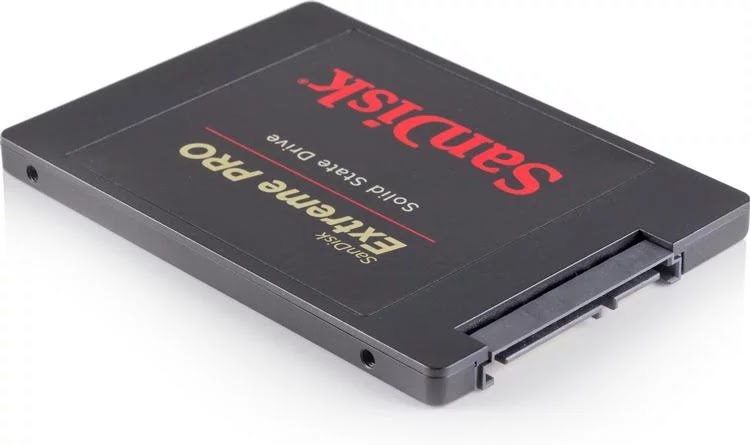 |
| La unidades SSD no deben ser defragmentadas |
Sin embargo para una PC con disco duro mecánico, entonces vale la pena hacerlo. Pero no esperes un gran impulso en la velocidad. Si su máquina se ha vuelto muy lenta a medida que actualiza su sistema, entonces la mejor manera de acelerarla es instalar un SSD.
Cómo desfragmentar un disco duro en Windows 7
Le recomendamos encarecidamente que actualice Windows 7 teniendo en cuenta que Microsoft ya no brinda soporte a ese sistema. Si bien este proceso podría funcionar, se verá gravemente comprometido en términos de funcionalidad y seguridad a medida que pase el tiempo.
Haga clic en el botón Inicio, luego seleccione Todos los programas(All Programs)> Accesorios (Accessories) Ahora elija Herramientas del sistema (System tools)> Desfragmentador de disco (Disk Defragmenter).
Probablemente se le pedirá que ingrese su contraseña de administrador, haga esto y luego presione 'Desfragmentar ahora' (Defragment Now) para comenzar el proceso.
Y eso es todo. El Desfragmentador de disco tardará un tiempo, posiblemente incluso horas en completarse, pero puede usar su PC durante todo el proceso.

Si tiene un disco duro mecánico, su PC o Laptop con Windows 8 se desfragmentará de manera automatica cada semana, gracias a la tarea programada. Por lo tanto, a menos que haya cambiado alguna configuración, no necesitará desfragmentar.
Si no está seguro, diríjase a la opción 'Desfragmentar y optimizar sus unidades' en la configuración (le recomendamos buscarlo). Aquí, puede verificar el estado actual y realizar una desfragmentación manual.
Verá un cuadro de diálogo con una lista de los discos duros de su PC o computadora portátil, su tipo de medios, cuándo fueron desfragmentados por última vez y qué tan fragmentados están. Realmente necesita desfragmentar solo si la unidad está fragmentada en más del 10 por ciento.
Si no puede ver una figura en el estado Actual, para averiguar si un disco en particular necesita ser optimizado, resáltelo y presione Analizar. Luego confirma tu elección. Esto actualizará la columna Estado actual.
La desfragmentación llevará de unos minutos a unas pocas horas, pero puede continuar usando su PC mientras tanto.
Cómo desfragmentar un disco duro en Windows 10
El proceso en Windows 10 es bastante similar al de Windows 8. Lo primero que debe hacer es hacer clic en buscar y luego escribir desfragmentación. Debería ver una opción llamada Desfragmentar y optimizar unidades. Haz clic en esto.

Una regla general es que las unidades con más del 10 por ciento de fragmentación deben optimizarse. Para hacer esto, solo necesita seleccionar la unidad y hacer clic en Optimizar.

Con suerte, una vez que se haya completado, su PC volverá a funcionar sin problemas.


0 Comentarios